← База знаний
Пошаговая инструкция

Подключение Точка Банк

Настройте интеграцию с Точка Банком — бот будет отправлять платёжки напрямую в банк без ручного ввода реквизитов. Один раз настраиваете, дальше — одна кнопка.

Что понадобится

  1. Аккаунт в Точка Банке с интернет-банком
  2. Доступ к id.tochka.com — там создаётся API-приложение
  3. 5–7 минут — на всю настройку
Подключение делается один раз на компанию
1
Запустите подключение в боте
Telegram / MAX

Напишите боту подключи банк (или команду /tochka). Бот предложит выбор банка — нажмите Точка Банк.

Выбор банка для подключения в чате «подключи банк» → кнопки [Точка Банк] [Т-Банк]

Бот покажет экран подключения со ссылкой на личный кабинет Точки и попросит Client ID. Не вводите его сразу — сначала создайте API-приложение в Точка ID.

Экран запроса Client ID в боте
2
Войдите в Точка ID
Браузер

Откройте в браузере ссылку id.tochka.com/cabinet/oauth-apps/all — это раздел «API Точки и ваши приложения». Войдите под своим аккаунтом (пин-код как в интернет-банке).

Экран входа в Точка ID
3
Создайте приложение
Браузер

На странице «API Точки и ваши приложения» нажмите + Добавить приложение внизу экрана.

Кнопка «Добавить приложение»

Заполните форму регистрации:

  • Название приложения: МОЙБУХ (любое — это для вас)
  • Redirect URL: https://bot.moibuhrf.ru/api/tochka/callback — скопируйте ровно эту ссылку
  • Компания: выберите вашу организацию / ИП
  • Поставьте галочку согласия с офертой по использованию открытого API
Форма регистрации приложения с заполненными полями
⚠️ Redirect URL должен быть скопирован точно без изменений. Это адрес, куда Точка вернёт токен — если он не совпадёт, авторизация не пройдёт.

Нажмите Зарегистрировать. Увидите подтверждение — жмите Готово.

Подтверждение «Регистрация закончена»
4
Скопируйте Client ID и Client Secret
Браузер

Откроется карточка вашего приложения. Там видны два ключа:

  • Client_ID — публичный идентификатор
  • Client_secret — секретный ключ

Рядом с каждым — иконка «скопировать». Используйте её.

Client ID и Client Secret в карточке приложения
🔒 Client Secret — это пароль приложения. Никому его не показывайте. Если случайно утечёт — удалите приложение и создайте новое.
5
Вставьте ключи в бота
Telegram / MAX

Возвращайтесь в чат с ботом. На запрос Client ID вставьте первый ключ. Бот сразу попросит второй — вставьте Client Secret.

Ввод Client ID и Client Secret в бота
6
Авторизуйтесь в Точке
Telegram / MAX

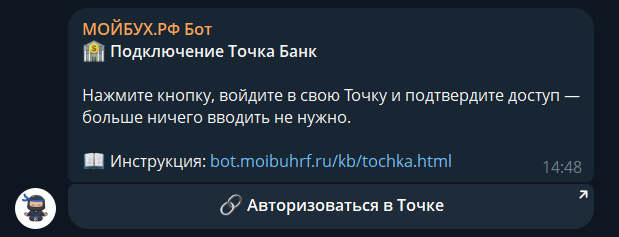
Бот ответит «Ключи сохранены!» и даст кнопку «Авторизоваться в Точке». Нажмите её — откроется браузер.

Кнопка «Авторизоваться в Точке»
7
Выдайте доступы приложению
Браузер

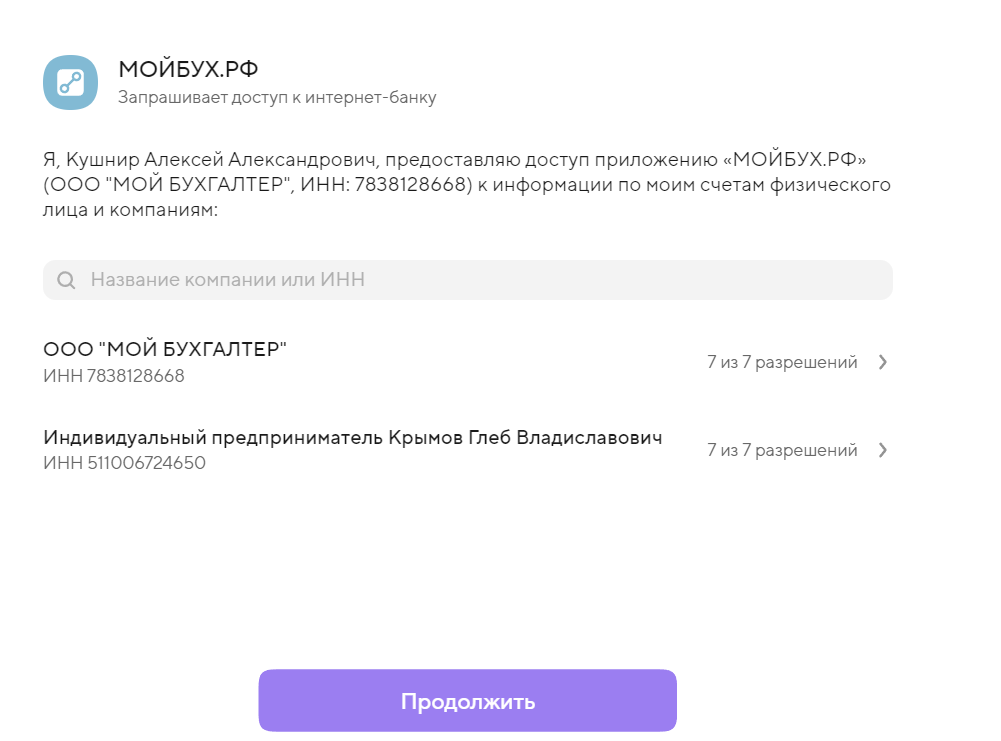
На странице «Доступ к компаниям» отметьте минимум две галочки:

  • Создание платежей — бот сможет формировать ПП
  • Просмотр реквизитов — чтобы подтягивались данные счёта

Остальные (подписание, остаток, выписки) — по желанию. Подписание платежей включать не обязательно: безопаснее подписывать их вручную в Точке.

Выбор прав доступа для приложения

Нажмите Продолжить.

8
Выберите срок доступа
Браузер

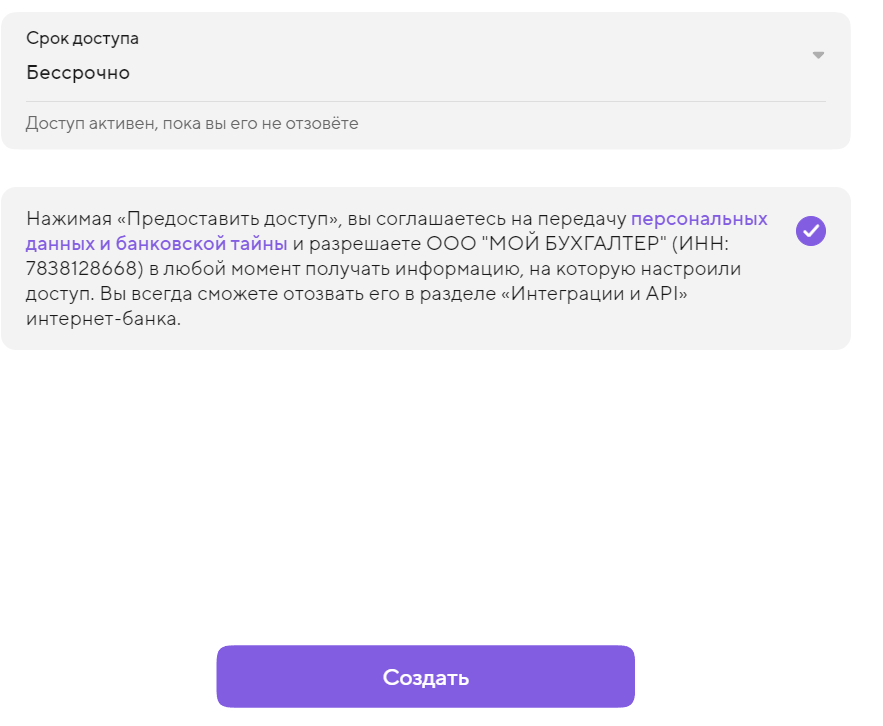
На следующем шаге укажите Срок доступа: Бессрочно (так бот не будет просить перелогиниться). Поставьте галочку согласия на передачу данных и жмите Продолжить.

Выбор срока доступа — бессрочно

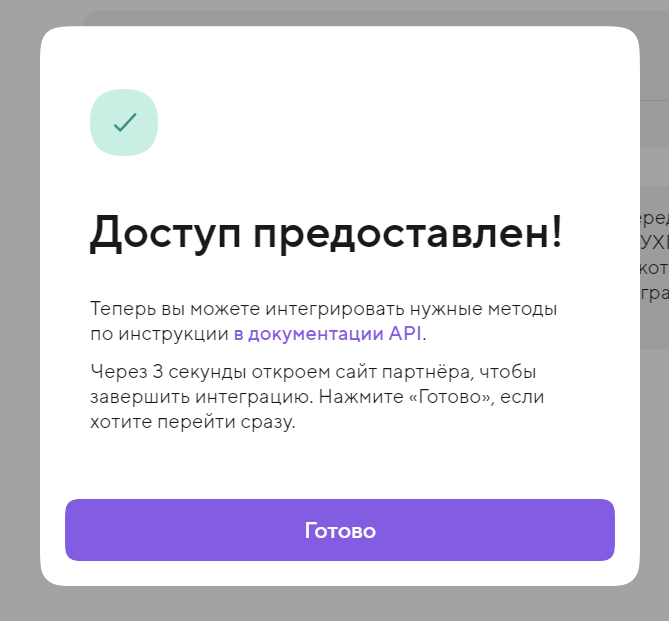
Точка покажет «Доступ предоставлен!» — нажмите Готово.

Доступ предоставлен

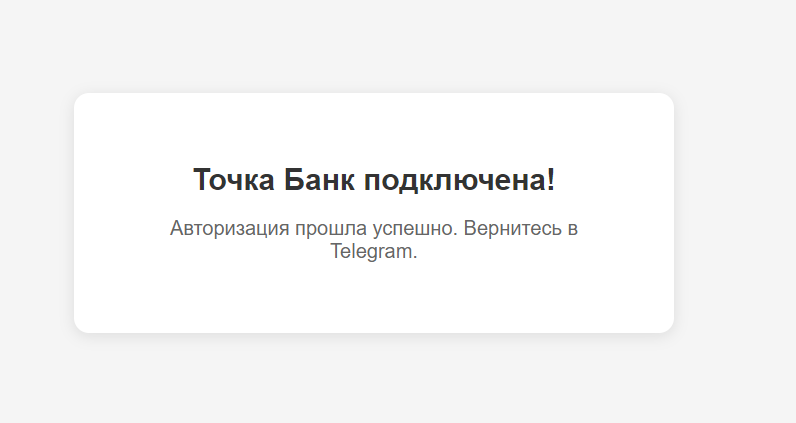
В открывшейся вкладке появится подтверждение «Точка Банк подключена!» — вкладку можно закрывать, возвращайтесь в Telegram/MAX.

Подтверждение подключения в браузере
🎉

Готово — Точка Банк подключена

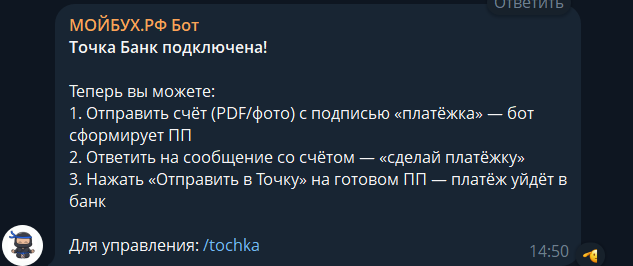
Бот пришлёт в чат сообщение со следующими шагами:

Для управления интеграцией: /tochka

Финальное сообщение бота о подключении