Полезные ссылки Т-Банк
Что понадобится
- Счёт в Т-Банке с доступом к Т-Бизнес
- Право выпускать API-токены (обычно у владельца/главбуха)
- IP-адрес бота:
85.119.147.35(один статический адрес — вставляется в форму токена) - 5 минут — на всю настройку
85.119.147.35. Прежний адрес 93.77.183.210 больше не работает. Если вы подключали Т-Банк раньше и указали в токене старый IP, платёжки в банк не пройдут: выпустите новый токен с новым адресом и отправьте его боту командой /tbank — прежнее подключение заменится.
Шаги подключения
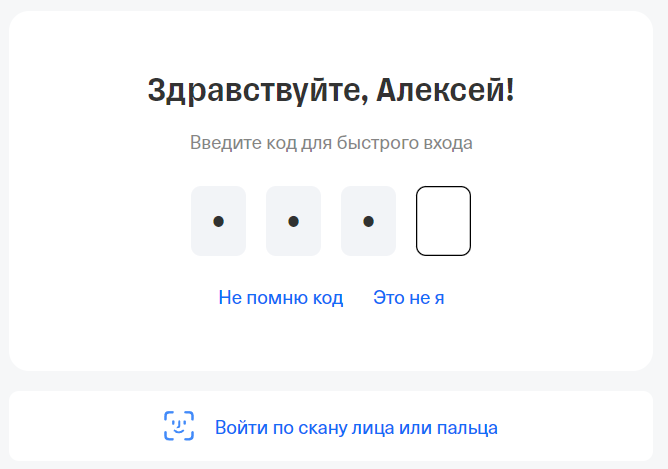
Откройте business.tbank.ru/integrations/openapi/new-token — это прямой вход на форму создания токена. Войдите под своим аккаунтом (PIN-код или скан лица/пальца).
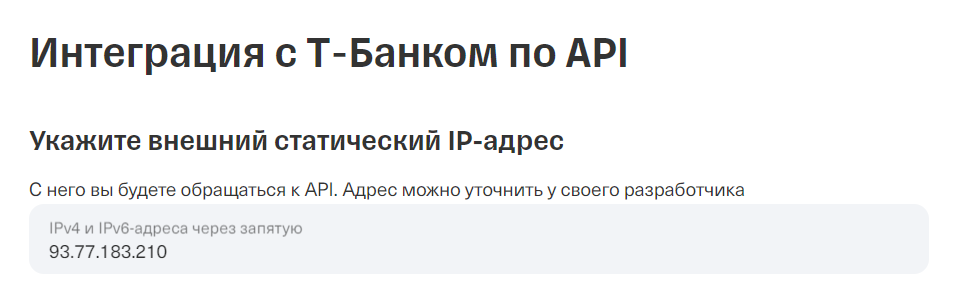
В поле «Укажите внешний статический IP-адрес» введите адрес нашего сервера:
Это IP, с которого бот будет обращаться к API Т-Банка. Без него токен работать не будет.
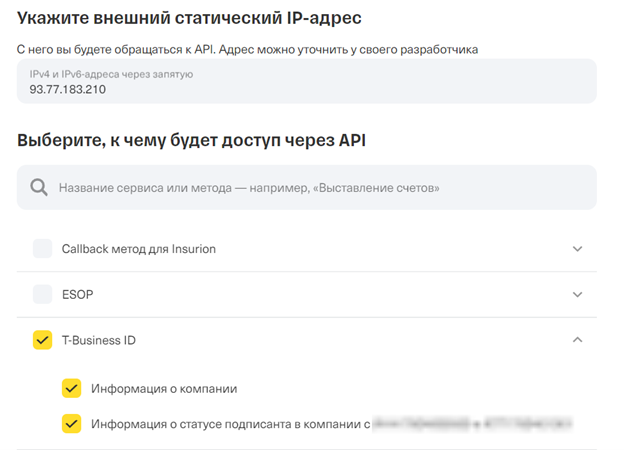
На шаге «Выберите, к чему будет доступ через API» отметьте галочками две группы прав.
1) T-Business ID — чтобы бот сам подтянул реквизиты компании (название, ИНН, КПП, адрес, банк):
- «Информация о компании»
- «Информация о статусе подписанта в компании»
2) Платежи — чтобы бот создавал черновики платёжек (в строке поиска наберите «плате»):
- «Создание черновиков платежей в компании …»
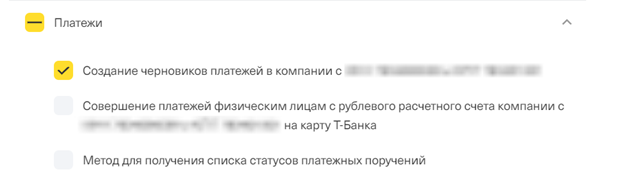
Остальные методы включать не нужно — подпись и отправка платежей остаются за вами в Т-Бизнесе.
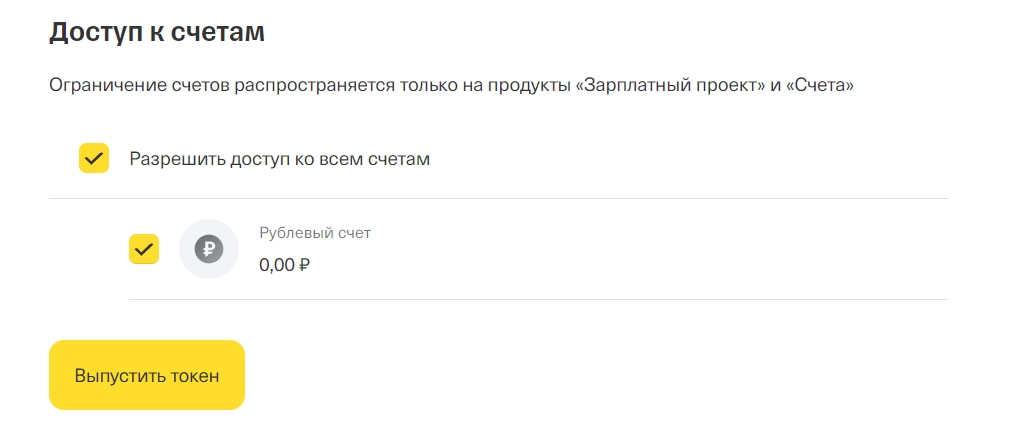
На шаге «Доступ к счетам» включите «Разрешить доступ ко всем счетам» или отметьте конкретный рублёвый счёт, с которого будут списываться платежи.
Нажмите «Выпустить токен».
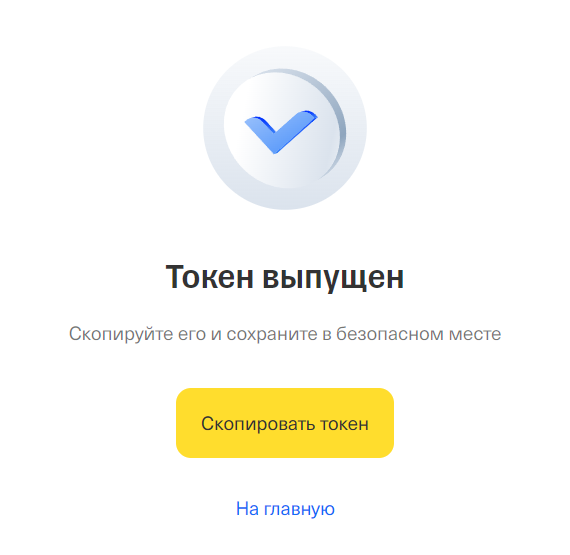
Появится экран «Токен выпущен». Нажмите «Скопировать токен» — он автоматически уйдёт в буфер обмена.
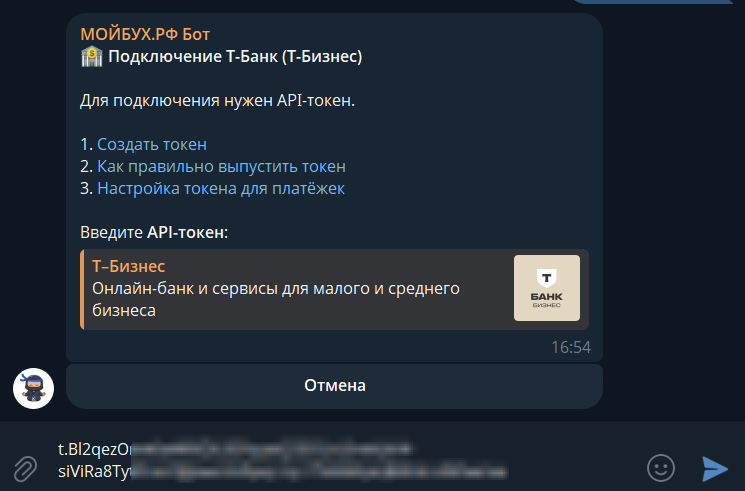
Возвращайтесь в чат с ботом. Напишите /tbank (или нажмите «подключи банк» → Т-Банк). Бот покажет сообщение со ссылками и попросит API-токен — вставьте его.
Бот проверит токен и подтянет список ваших счетов из Т-Банка. Нажмите на нужный — обычно это рублёвый расчётный счёт, с которого будут уходить платежи.
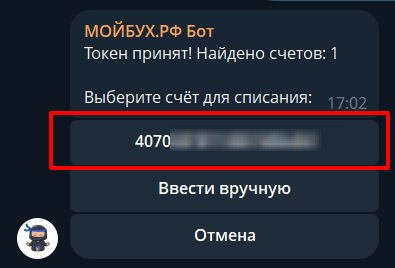
Если счетов много или нужный не нашёлся — можно «Ввести вручную» 20-значный номер.
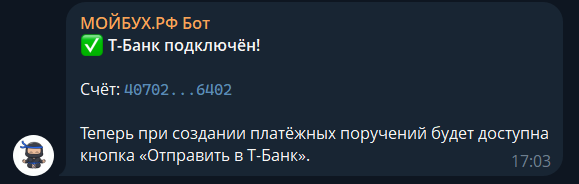
Готово — Т-Банк подключён
Бот пришлёт подтверждение с номером счёта. Что умеет дальше:
- Отправьте счёт от поставщика (PDF или фото) + напишите
платёжка— бот сформирует ПП - Ответьте на сообщение с распознанным счётом:
сделай платёжку - На готовом ПП появится кнопка «Отправить в Т-Банк» — черновик улетит в интернет-банк, где вы его подпишете
Для управления интеграцией: /tbank