Пошаговая инструкция

Подключение Альфа-Банк

Подключите Альфа-Бизнес к боту через Alfa ID — без API-токенов, Client ID и форм с настройками. Один вход через Alfa ID, и бот будет отправлять платёжки прямо в банк на подпись.

Что понадобится

  1. Расчётный счёт в Альфа-Бизнес с доступом в интернет-банк
  2. Вход в Alfa ID (логин/пароль или пин-код, как при входе в Альфа-Бизнес)
  3. Телефон для кода подтверждения по СМС
  4. 2 минуты — на всю настройку
Подключение делается один раз на организацию
1

Запустите подключение в боте

Telegram / MAX

Напишите боту подключи банк и выберите Альфа-Банк. Или сразу команду /alfa.
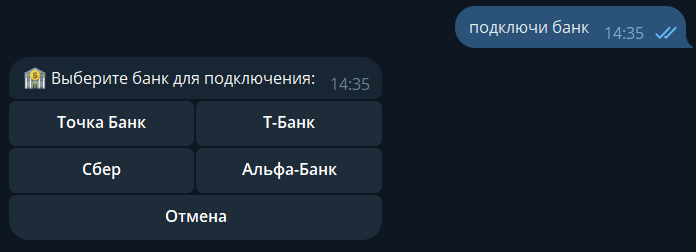
Меню бота «Выберите банк для подключения» с кнопкой Альфа-Банк «Выберите банк для подключения» → Альфа-Банк

Бот покажет карточку «Подключение Альфа-Банк» с пояснением и кнопкой «Войти через Альфа-Бизнес».
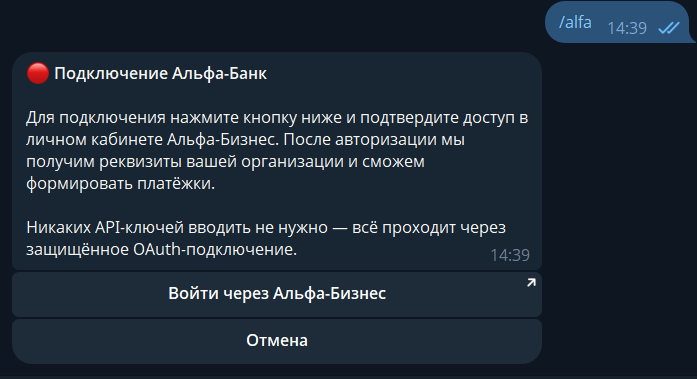
Карточка «Подключение Альфа-Банк» с кнопкой «Войти через Альфа-Бизнес»
Никаких ключей и токенов вводить не нужно — авторизация полностью защищённая (mTLS + Alfa ID OAuth). Бот не получает ваш пароль.
2

Перейдите по ссылке Alfa ID

Telegram / MAX

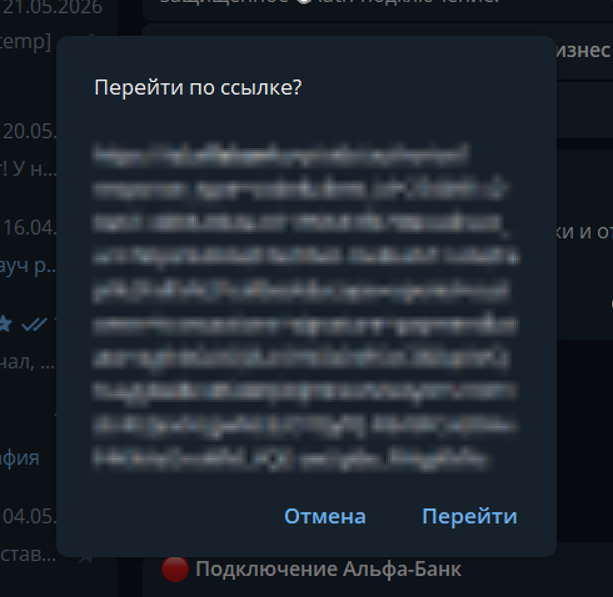
Нажмите кнопку «Войти через Альфа-Бизнес». Telegram покажет диалог подтверждения с адресом id.alfabank.ru — это официальный домен Alfa ID. Жмите Перейти.

Диалог Telegram «Перейти по ссылке?» с адресом id.alfabank.ru Подтверждение перехода на id.alfabank.ru → Перейти
Адрес обязательно должен начинаться с id.alfabank.ru. Если видите другой домен — нажмите Отмена и сообщите в поддержку.
3

Войдите по Alfa ID

Браузер

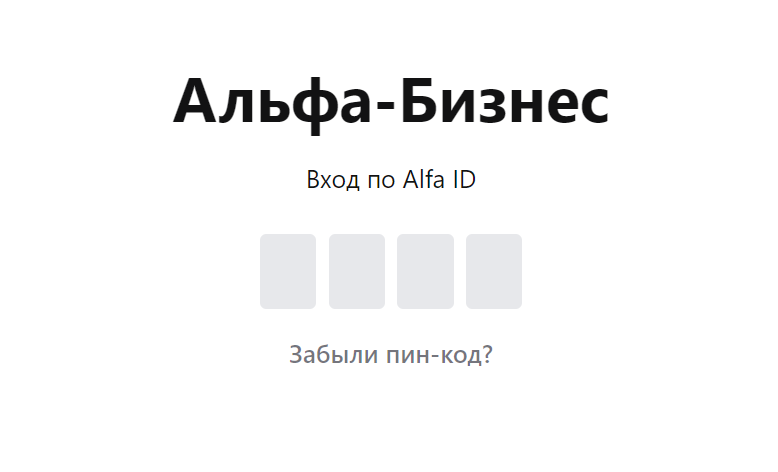
Откроется страница Альфа-Бизнес — вход по Alfa ID. Войдите как обычно: по пин-коду, логину/паролю, телефону или QR-коду через приложение Альфа-Бизнес.

Страница входа Alfa ID — ввод пин-кода Альфа-Бизнес → Вход по Alfa ID
Логин, пароль и пин-код вводятся только на стороне Альфы — бот их не видит и не сохраняет.
4

Выберите компанию

Браузер

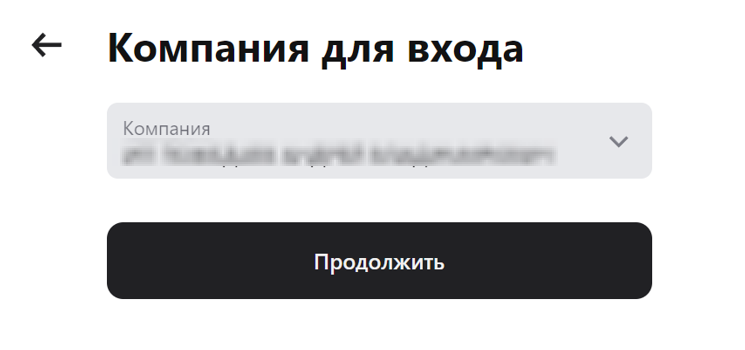
Если на вашем Alfa ID несколько организаций — выберите ту, чьи счета хотите подключить, и нажмите «Продолжить».

Экран «Компания для входа» — выбор организации «Компания для входа» → выбор организации → Продолжить
5

Подпишите согласие на передачу данных

Браузер

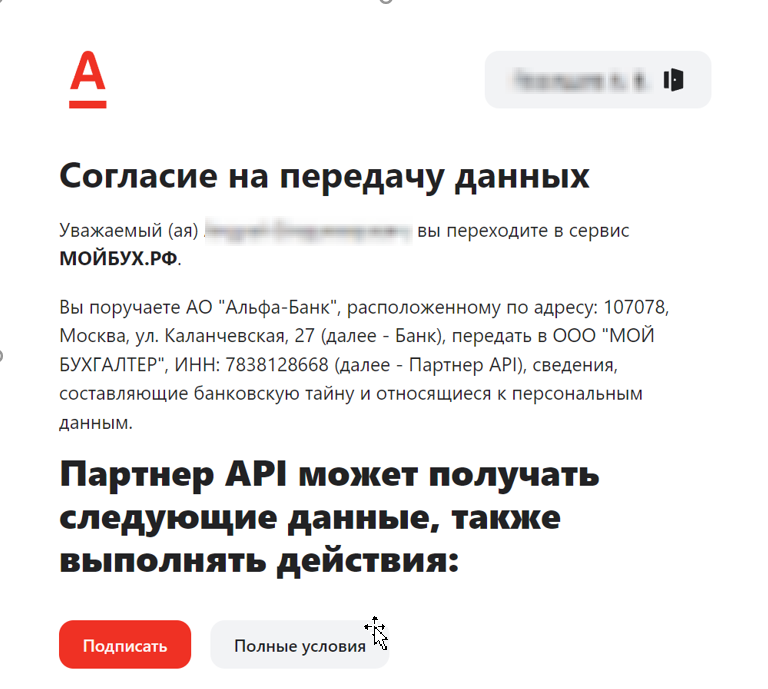
Альфа покажет «Согласие на передачу данных» сервису МОЙБУХ.РФ — какие данные и действия вы разрешаете (счета, выписки, формирование платёжек). Нажмите «Подписать».

Экран «Согласие на передачу данных» сервису МОЙБУХ.РФ с кнопкой Подписать Согласие на передачу данных партнёру API → Подписать
Это разовое согласие на доступ. Платёжки бот будет только готовить — окончательно их подписываете вы в Альфа-Бизнес, без подписи деньги не уходят.
6

Подтвердите кодом из СМС

Браузер

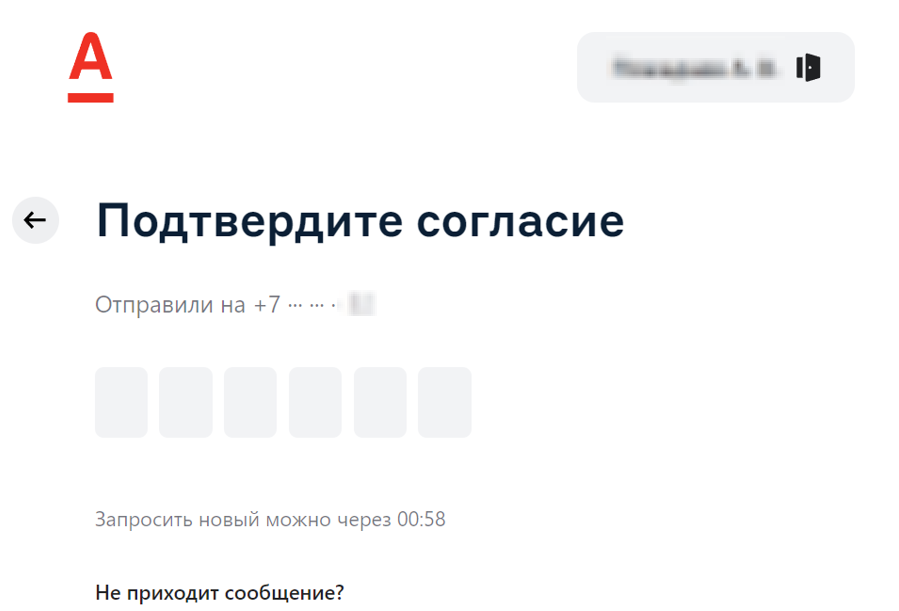
Альфа отправит код на ваш телефон. Введите его на экране «Подтвердите согласие».

Экран «Подтвердите согласие» — ввод одноразового кода из СМС Ввод одноразового кода из СМС
7

Дождитесь «Альфа-Банк подключён!»

Браузер

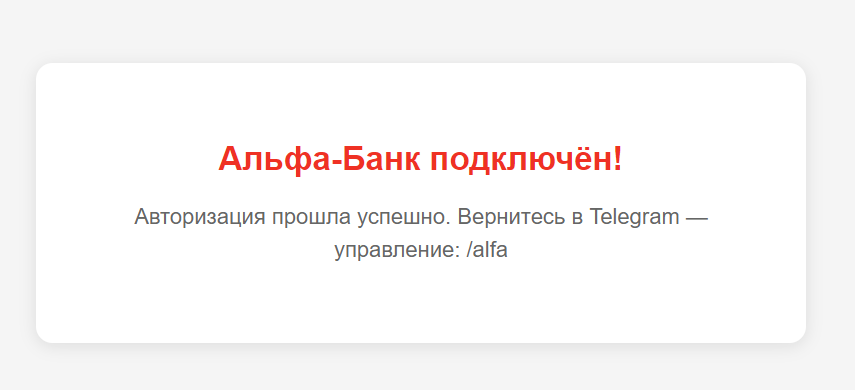
После подтверждения откроется страница «Альфа-Банк подключён!». Можно закрывать вкладку и возвращаться в чат с ботом.

Страница «Альфа-Банк подключён!» Готово — возвращайтесь в Telegram, управление: /alfa

Готово — Альфа-Банк подключён

Теперь любой входящий счёт превращается в платёжку и уходит в Альфу на подпись:

Для управления интеграцией: /alfa